lunes, 25 de febrero de 2013


Usar la combinación de correspondencia para enviar mensajes de correo electrónico personalizados a la lista de direcciones de correo electrónico

Cuando desee enviar un mensaje de correo electrónico a los destinatarios de la lista de direcciones, puede usar la combinación de correspondencia para crear mensajes de correo electrónico. Cada mensaje contiene el mismo tipo de información; sin embargo, el contenido de cada mensaje es único. Por ejemplo, en el mensaje de correo para los clientes, se puede personalizar cada mensaje para dirigirse a cada cliente por su nombre. La información exclusiva de cada mensaje viene de las entradas de un archivo de datos.
Además, con la combinación de correspondencia, cada mensaje de correo electrónico es un correo independiente en el que cada destinatario es el único destinatario de cada mensaje. Al contrario que en el caso de los mensajes de correo electrónico a un grupo de destinatarios o destinatarios ocultos de la línea de la copia oculta (CCO) del mensaje.
 Notas 
  • Debe tener instalado un programa de correo electrónico compatible con MAPI. Las funcionalidades de la interfaz de programación de aplicaciones de mensajería (MAPI, Messaging Application Program Interface) de Outlook permite que Microsoft Office Word y Microsoft Office Outlook compartan información al enviar el mensaje de correo electrónico combinados.
  • Debe usar la misma versión de Outlook y Word. Si usa Microsoft Office Word 2007, también debe utilizar Microsoft Office Outlook 2007.
  • No puede agregar destinatarios a la línea CC (con copia). La combinación de correspondencia no proporciona ninguna forma de designar destinatarios secundarios. Cada destinatario recibe una copia del mensaje si está en la línea Para del mensaje.
El proceso de combinación de correspondencia implica los siguientes pasos generales:
  1. Configurar el mensaje de correo electrónico. El documento principal contiene el texto y los gráficos que son iguales en todos los mensajes. Por ejemplo, el logotipo de la empresa o el cuerpo del mensaje.
  2. Conectar el documento del mensaje de correo electrónico con la lista de direcciones. La lista de direcciones es el origen de datos que usa Word en la combinación de correspondencia; se trata de un archivo que contiene las direcciones de correo electrónico desde donde se envían los mensajes.
  3. Acotar la lista de destinatarios o de elementos. Word genera un mensaje para cada dirección de correo electrónico de la lista. Si desea generar mensajes sólo para algunas direcciones de la lista de direcciones, puede elegir las direcciones, o registros, que se van a incluir.
  4. Agregar marcadores de posición, denominados campos de combinación de correspondencia, al documento del mensaje de correo electrónico. Cuando realice la combinación de correspondencia, los campos se rellenan con la información contenida en la lista de direcciones.
  5. Obtener una vista previa de la combinación de correspondencia. Puede obtener una vista previa de cada mensaje antes de enviar todo el conjunto.
Utilice los comandos de la ficha Correspondencia para combinar correspondencia.
 Sugerencia   También puede realizar una combinación de correspondencia utilizando el panel de tareas Combinar correspondencia, que le dirigirá paso a paso por el proceso. Para utilizar el panel de tareas, en el grupo Iniciar Combinar correspondencia de la ficha Correspondencia, haga clic en Iniciar Combinar correspondencia y, a continuación, en Paso a paso por el Asistente para combinar correspondencia. En el paso 1 del proceso, en Seleccione el tipo de documento, haga clic en Mensajes de correo electrónico.
Imagen de la cinta de opciones de Word
Para aquellos que tienen que enviar cartas a invitados, o agradecer a los asistentes o si deseas crear las etiquetas de algún producto con un numero de serie correlativo, es hoy el día para que dejes de hacer uno por uno aquel trabajo.
Word es el procesador de texto de la suite Office, y como todo office, tiene excelentes y variadas funciones que no son utilizadas (acá entra el principio de Pareto, de que 90% de los usuarios utilizan el 10% de las funciones), una de estas es la de Combinación de correspondencia.
Esta función consiste en que puedas automatizar el asignar ciertos datos a un documento, dependiendo a quien vaya dirigido, ejemplo claro de esto es el caso de las cuentas de los servicios básicos, donde en un solo formato de documento, los datos cambian según el cliente.
En esta oportunidad les mostrare como utilizar esta función para enviar cartas, para esto necesitaremos lo siguiente:
1 Carta redactada en Word
1 Base de datos, en este caso utilizaremos un archivo Excel, pero puedes utilizar otras opciones como Access o Outlook
250 grs de tiempo para aprender.

El ejemplo consiste en el envió de una carta, ofreciendo los servicios de una empresa de redacción de documentos. lo que haremos es que podamos personalizar la carta con los datos de los destinatario.
Teniendo la carta ya redactada, tenemos que ver el tema de los datos que utilizaremos, en este caso, serán solo: Nombre, Dirección, Empresa, Profesión. tal como lo muestra la siguiente imagen

excel

Les recomiendo que tengan claro donde tengan guardado el archivo Excel, ahora vamos al Word y como combinamos la BD con la carta.
Vamos a:
word 1
1: Combinación de Correspondencia
2: Iniciar combinación de correspondencia
     – Seleccionamos asistente de correspondencia
3: Comenzamos con el asistente de correspondencia
    – Ponemos en tipo de documento: Carta y siguiente
    – Utilizar el documento actual y siguiente
    – En escoger los destinatarios, ponemos Utilizar una lista existente, y seleccionamos al presionar sobre EXAMINAR (que esta en el cuadrado azul). acá es donde buscamos nuestro archivo excel.

Después al seleccionar el archivo (este caso el excel) saldrá una ventana como esta
image
En la cual ponen aceptar si los datos están en la hoja 1, sino, seleccionan la que corresponda. Posteriormente aparece una donde puedes editar que registros colocar en la carta, posibilitando el filtrar, ideal si solo quieres enviar tu carta a algunas personas y no a todos.

image
Después ponemos siguiente: escriba la carta, como ya la tenemos escrita, procedemos a la asignación de los campos, como campos entenderemos que se refiere al dato, como ejemplo, Nombre o Ciudad.
image


Personalmente prefiero asignar manualmente los campos, para esto presionamos en “Más Elementos”, arrogando una ventana que muestra los campos para asignar,  lo cuales puedes poner en el documento al al posicionarte sobre el campo y luego INSERTAR.  no te preocupes si el campo no esta donde debiese en el documento, lo puedes mover con un simple cortar y pegar o haber dejado indicado el lugar en el cual quieres colocar el campo.
image

Al asignar un campo, en el archivo Word quedan de la siguiente forma <<Nombre>>, es solo el nombre del campo. quedando de esta forma en el documento.
image
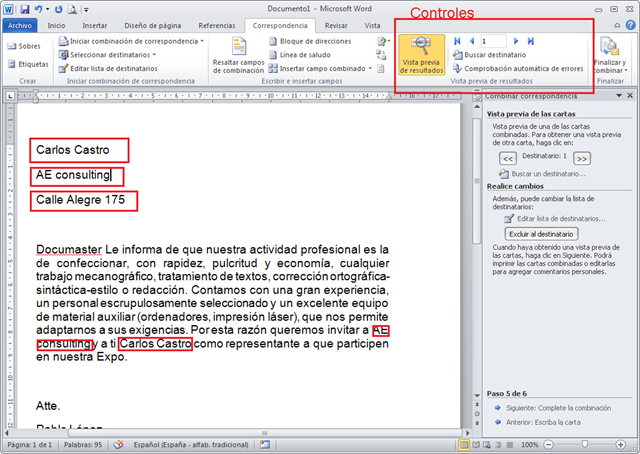
Para ver los resultados de la combinación, debes ir a la pestaña de Word de correspondencia y luego seleccionar, vista previa y puedes ver como cambia con los controles
image

Y eso es todo, fácil, no es complicado, es solo de saber de que trata la herramienta y un poco de paciencia. Ahora, las opciones para enviar el documento son 3, en el botón que dice “Finalizar y Combinar” puedes escoger entre
1. Editar Documentos Individualmente: Abre un Archivo Word con la carta y los datos correspondiente al número de registro que tengas en el cuadro de control
2. Imprimir: No creo que necesite explicación, ahora, si tienes instalado el DOPDF puedes exportarlos al formato Pdf.
3. Enviar por Correo: en esta, debes escribir la dirección del destinatario. Se que parece mucho trabajo escribir uno por uno los email de todos los destinatarios, sin embargo existe la posibilidad de combinar con Outlook, pero eso lo dejaremos para mas adelante debido a que aún no necesito usar el cliente de email por lo cuál no lo he puesto en practica. así que los invito a que prueben y si pueden dar los paso para aquello, se los agradecería.

Señoras y Señores, eso es todo y recuerden, que depende de tus necesidades y creatividad sacarle el mayor provecho a esta y en general, a todas las opciones que nos entrega Office.
About these ads

lunes, 18 de febrero de 2013

ejercicios trabajados en corel draw

En el siguiente ejercicio se trabajaron degradado y mezclas de colores


Des combinando y recortando imágenes

Vectorización de imágenes